

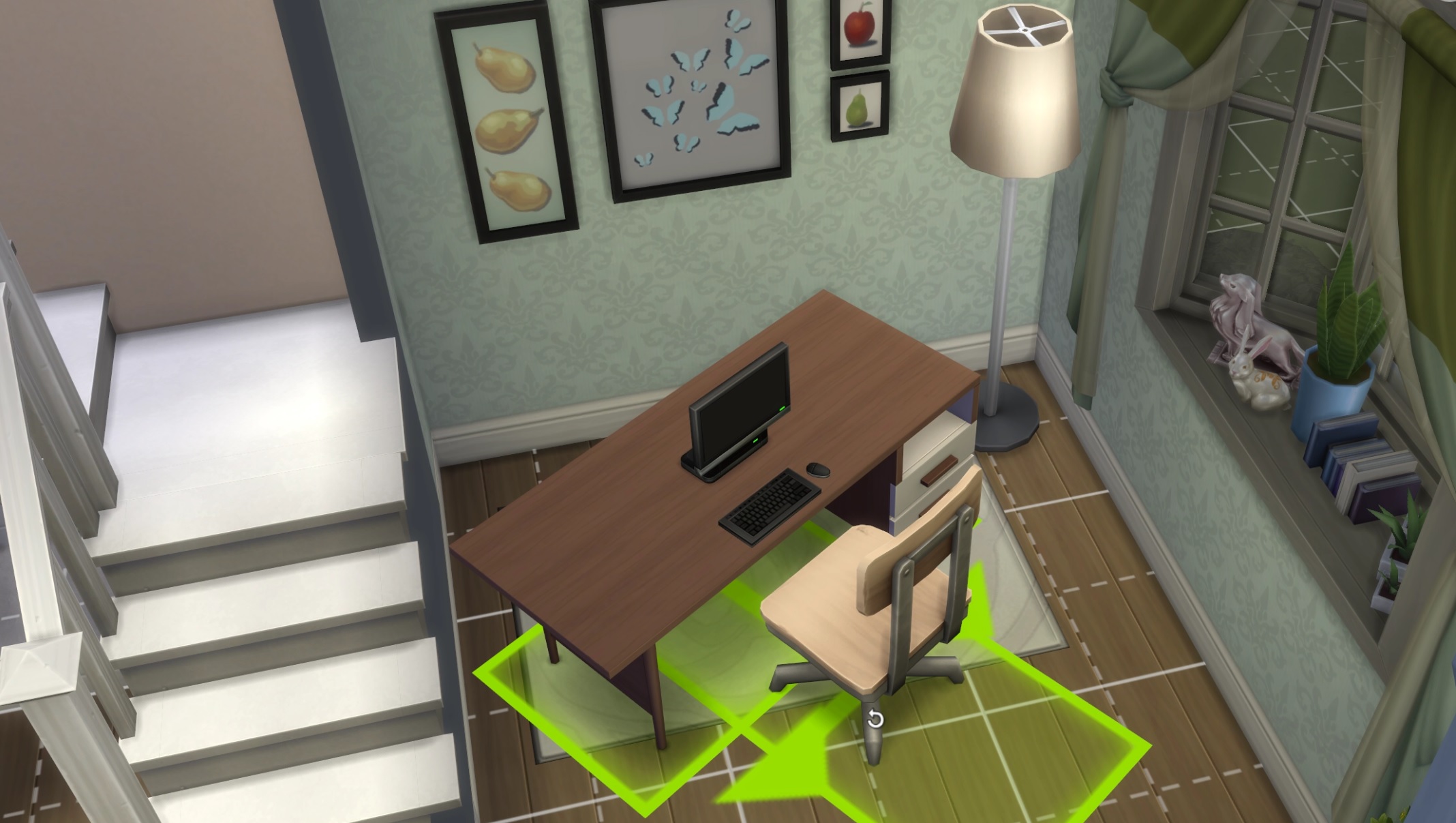
In Die Sims 4 ist das Drehen von Gegenständen ein wichtiger Bestandteil des Bau- und Einrichtungsmodus. Egal, ob du Möbel, Deko oder andere Objekte verschieben und anpassen willst – das richtige Platzieren macht dein Traumhaus erst perfekt! In diesem Guide zeigen wir dir ganz genau, wie du in Die Sims 4 Gegenstände drehen kannst, und zwar auf dem PC, Mac und Konsole. Auch Spezialtipps und Lösungen für häufige Probleme sind dabei. Lies weiter und erfahre alles über das Drehen in Die Sims 4!
Was bedeutet „Gegenstände drehen“ in Die Sims 4?
In Die Sims 4 kannst du nicht nur Häuser bauen und Möbel platzieren – du kannst auch jeden einzelnen Gegenstand drehen, um ihn genau so hinzustellen, wie du es möchtest. Das bedeutet: Du kannst zum Beispiel ein Sofa so drehen, dass es nicht an der Wand, sondern frei im Raum steht, oder du richtest Deko-Elemente präzise aus, damit dein Zuhause realistischer wirkt.
Gegenstände zu drehen bedeutet, dass du ihre Ausrichtung veränderst. Standardmäßig drehen sich Objekte in 45°- oder 90°-Schritten, aber es gibt auch Möglichkeiten für eine freie Drehung, mit der du noch kreativer bauen kannst. Besonders im Baumodus („Build Mode“) wird das Drehen essenziell – für Design, Funktionalität und Spielspaß.
Wie man Gegenstände in Die Sims 4 auf dem PC dreht
Wenn du Die Sims 4 auf einem Windows-PC spielst, hast du mehrere einfache Möglichkeiten, um Gegenstände zu drehen. Du kannst dafür entweder die Tastatur oder deine Maus verwenden. Der Drehvorgang funktioniert im „Build Mode“ und auch im „Buy Mode“, sobald du ein Objekt ausgewählt hast.
Die schnellste Methode ist die rechte Maustaste – einfach klicken, und das Objekt dreht sich um 45 Grad. Alternativ kannst du bestimmte Tasten auf deiner Tastatur verwenden (mehr dazu unten). Es ist wichtig, dass du dich im Baumodus befindest, da die Drehfunktion im Live-Modus nicht verfügbar ist.
Wie man Gegenstände in Die Sims 4 auf dem Mac dreht
Auch auf dem Mac funktioniert das Drehen von Objekten ganz ähnlich wie auf dem PC. Die meisten Steuerungen sind identisch, aber je nach Mac-Modell und Tastaturbelegung kann es kleine Unterschiede geben. Achte darauf, dass du eine Maus oder ein Trackpad verwendest, das Rechtsklicks unterstützt, oder nutze Tastaturkürzel.
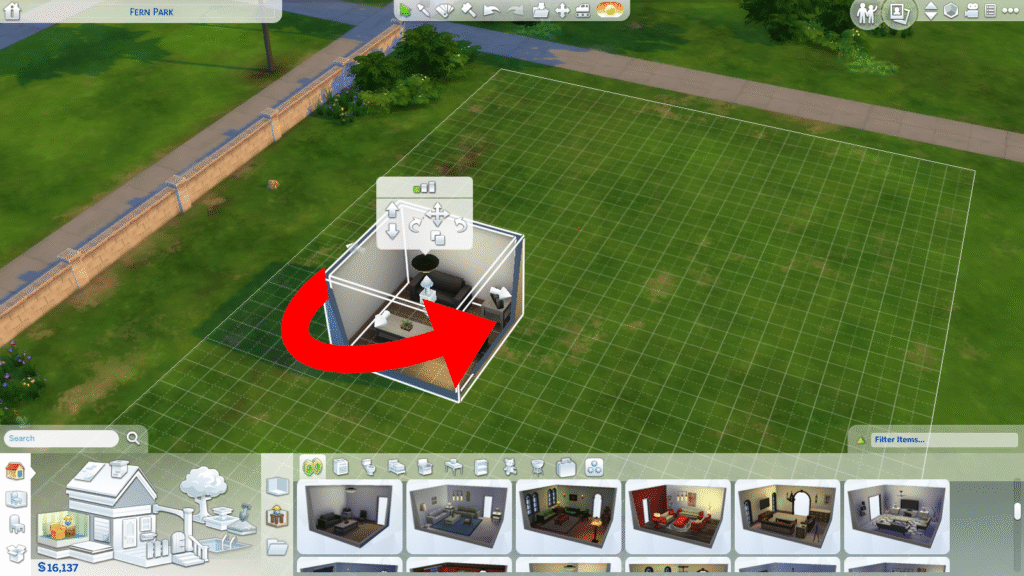
Sobald du im Baumodus bist, kannst du das gewünschte Objekt auswählen und es ganz einfach drehen – entweder mit der rechten Maustaste oder durch Tastenkombinationen. Die Drehrichtung ist immer im Uhrzeigersinn.
Mit der Maus drehen
- Wähle ein Objekt im Bau- oder Kaufmodus aus
- Klicke mit der rechten Maustaste, um das Objekt um 45° zu drehen
- Jedes Mal, wenn du klickst, dreht sich das Objekt weiter
Tipp: Auf einem Mac kannst du Rechtsklick simulieren, indem du mit zwei Fingern auf das Trackpad tippst oder die [ctrl]-Taste gedrückt hältst und gleichzeitig klickst.
Mit der Tastatur drehen
Auf der Tastatur nutzt du diese Tasten:
- , (Komma) – dreht das Objekt gegen den Uhrzeigersinn
- . (Punkt) – dreht das Objekt im Uhrzeigersinn
Du kannst die Tasten mehrfach drücken, bis die gewünschte Position erreicht ist. Besonders praktisch ist das beim präzisen Platzieren von Möbeln.
Was tun, wenn es nicht funktioniert?
Wenn das Drehen nicht funktioniert:
- Bist du sicher im Build Mode? Im Live-Modus kannst du keine Objekte drehen.
- Prüfe, ob ein anderer Mod oder Cheat aktiv ist, der das Verhalten beeinflusst.
- Stelle sicher, dass keine Tasten auf deinem Keyboard blockiert sind oder ein anderes Programm im Hintergrund dieselben Shortcuts verwendet.
- Manchmal hilft auch ein Spiel-Neustart oder das Zurücksetzen der Steuerung in den Einstellungen.
Möbel in Die Sims 4 auf Konsole drehen (PS4/PS5 & Xbox)
Wenn du Die Sims 4 auf einer Konsole spielst, funktioniert das Drehen von Objekten etwas anders als mit Maus und Tastatur, ist aber ebenfalls sehr einfach.
Auf PlayStation 4/5 oder Xbox One/Series X|S gehst du wie folgt vor:
- Aktiviere den Baumodus und wähle ein Objekt
- Drücke dann R1/L1 (PlayStation) oder RB/LB (Xbox), um das Objekt zu drehen
- Jedes Mal, wenn du eine Taste drückst, dreht sich das Objekt um 45 Grad
Beachte, dass sich die Objekte nur in festen Winkeln drehen lassen, es sei denn, du verwendest bestimmte Cheat-Codes oder aktivierst den freien Platzierungsmodus.
Wie man Gegenstände frei dreht (nicht nur 90 Grad)
Standardmäßig kannst du Objekte in Die Sims 4 nur in festen Winkeln drehen – meistens 45 oder 90 Grad. Doch mit einem kleinen Trick oder Cheat ist auch eine freie Rotation möglich. Damit kannst du Möbel genau so ausrichten, wie du es willst – zum Beispiel schräg, diagonal oder in ganz individuellen Winkeln.
Hier die Schritte:
- Öffne die Cheat-Konsole mit Strg + Umschalt + C
- Gib ein: bb.moveobjects und bestätige mit Enter
- Halte beim Drehen die ALT-Taste gedrückt
- Nun kannst du das Objekt ganz frei platzieren und drehen
Diese Funktion ist besonders nützlich, wenn du kreativ bauen möchtest – z. B. für schräge Sofas, individuelle Deko oder einen besonders realistischen Look.
Tipps zur Rotation im Baumodus von Die Sims 4
Wer kreativ bauen will, sollte alle Optionen zur Drehung und Platzierung kennen. Mit diesen Tipps nutzt du den Build Mode besonders effektiv:
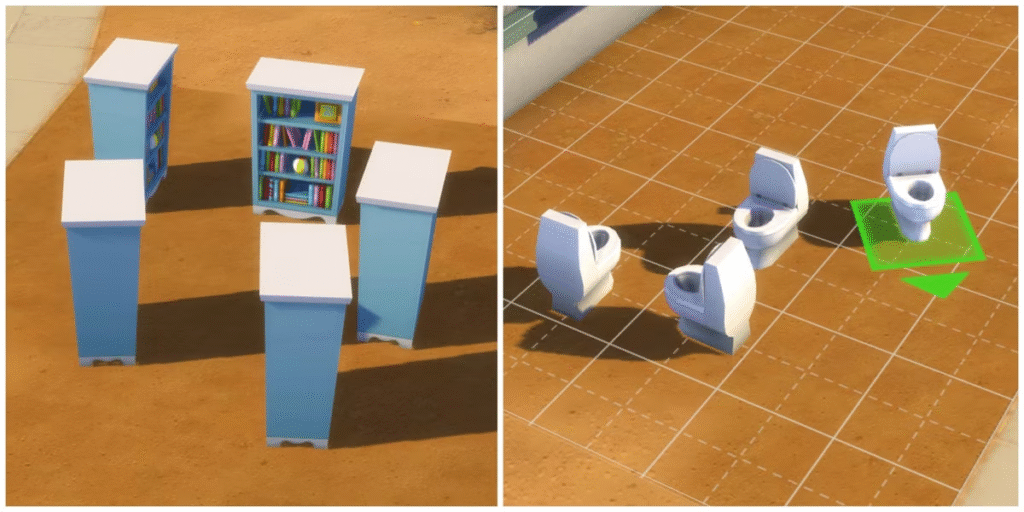
Grid ausschalten (Raster deaktivieren)
- Aktiviere den Cheat bb.moveobjects
- Halte ALT gedrückt beim Platzieren
- Das Objekt wird nun frei und nicht ans Raster gebunden
- Ideal für präzise und kreative Bauideen
Drehen für bessere Raumausnutzung
Dreh Objekte so, dass du den Raum optimal nutzt. Ein leicht gedrehter Sessel kann eine Ecke gemütlicher machen, oder ein Teppich in einer anderen Richtung wirkt dynamischer. Besonders bei kleinen Räumen kann clevere Rotation den Unterschied machen.
Mein Objekt dreht sich nicht – was tun?
- Bist du im richtigen Modus? Nur im Bau- oder Kaufmodus geht’s.
- Halte beim Drehen ggf. ALT oder Shift gedrückt, um mehr Optionen zu erhalten
- Überprüfe, ob das Objekt auf einem festen Untergrund steht
- Manche Objekte wie Vorhänge oder Fenster haben feste Ausrichtungen und lassen sich nur begrenzt drehen
Wie man Deko wie Bilder oder Teppiche dreht
Dekorative Objekte wie Bilder, Teppiche oder Wandobjekte kannst du ebenfalls drehen, allerdings gelten hier oft andere Regeln:
- Bilder an Wänden lassen sich meist nur in ihrer festen Ausrichtung platzieren
- Teppiche und andere Bodenobjekte können wie Möbel mit , oder . oder per Rechtsklick gedreht werden
- Nutze ALT + Platzierung, um sie frei zu positionieren
Wenn ein Objekt nicht drehbar ist, hilft manchmal ein Cheat wie bb.moveobjects oder der „freier Kamera“-Modus (TAB), um eine bessere Platzierung zu erzielen.
Fazit: So einfach drehst du Gegenstände in Die Sims 4
Egal ob du auf dem PC, Mac oder Konsole spielst – das Drehen von Objekten in Die Sims 4 ist einfach und vielseitig. Mit nur wenigen Klicks oder Tastendrucken kannst du Möbel, Deko und alle anderen platzierbaren Objekte genau dort hinstellen, wo du sie willst – und in der Ausrichtung, die dir gefällt.
Nutze Tastaturkürzel, die ALT-Taste für freie Platzierung oder Cheats wie bb.moveobjects, um noch kreativer zu sein. Wenn etwas mal nicht funktioniert, liegt es oft an einem kleinen Fehler im Modus oder an einer Einstellung – aber mit unseren Tipps bist du bestens vorbereitet.
